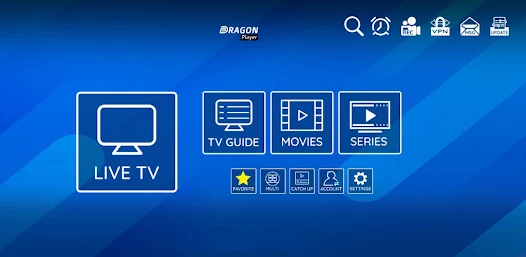
Le duo XCIPTV Firestick est l’une des façons les plus simples de transformer n’importe quel téléviseur en écran IPTV complet. XCIPTV est un lecteur : il ne contient aucune chaîne, mais il lit votre abonnement via Xtream Codes ou un lien M3U et présente le direct, les films, les séries et le guide des programmes dans une interface claire. La clé Fire TV s’occupe du reste. Ce guide couvre l’installation, la connexion et les réglages qui font vraiment la différence.

En bref : installez Downloader sur votre Fire TV Stick, autorisez-le à installer des applications inconnues, téléchargez le lecteur XCIPTV depuis sa source officielle, puis connectez-vous avec vos identifiants Xtream Codes ou votre lien M3U. Si les options pour les développeurs sont masquées, appuyez sept fois sur le nom de l’appareil dans Paramètres, Ma Fire TV, À propos.
Ce qu’il faut pour XCIPTV Firestick
- Une clé Fire TV (Lite, standard, 4K ou 4K Max) ou un Fire TV Cube.
- Une connexion stable : 10 à 12 Mbit/s pour la Full HD, 25 Mbit/s pour la 4K.
- Vos identifiants IPTV : nom d’utilisateur, mot de passe et URL du serveur (Xtream Codes), ou un lien M3U.
Étape 1 : installer Downloader
- Sur l’écran d’accueil de la Fire TV, ouvrez Rechercher.
- Tapez « Downloader » et choisissez l’application à l’icône orange.
- Sélectionnez Obtenir ou Télécharger.
Downloader est un petit navigateur doublé d’un gestionnaire de téléchargement pour Fire TV et Android TV. Il existe aussi sur Google Play pour les box Android TV.
Étape 2 : autoriser les applications inconnues
- Allez dans Paramètres, puis Ma Fire TV.
- Ouvrez Options pour les développeurs.
- Choisissez Installer des applications inconnues et activez Downloader.
Si Options pour les développeurs n’apparaît pas, ouvrez Paramètres, Ma Fire TV, À propos, et appuyez sept fois sur le nom de l’appareil.
Étape 3 : installer XCIPTV sur la Firestick
- Ouvrez Downloader.
- Saisissez l’adresse de téléchargement du lecteur XCIPTV depuis sa source officielle, ou celle fournie avec votre abonnement.
- Une fois le téléchargement terminé, choisissez Installer, puis OK.
- Supprimez le fichier d’installation quand Downloader le propose, pour libérer de l’espace.
N’installez le lecteur que depuis une source de confiance. Les fichiers partagés sur des forums ou par message peuvent avoir été modifiés. Pour les autres appareils, notre guide comment installer XCIPTV détaille chaque méthode.
Étape 4 : se connecter avec Xtream Codes ou M3U
À la première ouverture, XCIPTV demande comment vous souhaitez vous connecter.
| Méthode | Ce qu’il faut saisir | Pourquoi la choisir |
|---|---|---|
| Xtream Codes | Utilisateur, mot de passe et URL du serveur avec le port | Catégories propres, guide TV automatique |
| Lien M3U | Une seule longue adresse | Fonctionne avec presque tous les fournisseurs |
Choisissez Xtream Codes dès que possible. Les identifiants respectent les majuscules, et le port en fin d’URL, comme :8080, fait partie de l’adresse. Pour comprendre la différence entre les deux méthodes, lisez Xtream Codes : définition et fonctionnement.
Les réglages XCIPTV Firestick qui améliorent l’image
- Choisir le bon lecteur vidéo : XCIPTV propose plusieurs lecteurs internes dans ses paramètres. Si une chaîne saccade, essayez-en un autre.
- Augmenter la mémoire tampon si votre connexion varie, pour une lecture plus stable.
- Actualiser le guide TV après la première connexion pour afficher les programmes.
- Laisser l’heure de la Fire TV en automatique : le guide en dépend.
- Utiliser le Wi-Fi 5 GHz ou un adaptateur Ethernet pour un flux stable.
Garder XCIPTV à portée de télécommande
Maintenez le bouton Accueil, choisissez Applications, trouvez XCIPTV et déplacez-le sur la première ligne de l’écran d’accueil. Un clic et vous regardez vos chaînes.
Problèmes fréquents avec XCIPTV Firestick
| Problème | Cause probable | Solution |
|---|---|---|
| Installation bloquée | Applis inconnues non autorisées | Activer Downloader dans les options développeurs |
| Connexion refusée | Faute de frappe ou port manquant | Ressaisir l’URL du serveur en entier |
| Liste de chaînes vide | Profil mal chargé | Redémarrer l’appli ou se reconnecter |
| Image qui fige | Wi-Fi trop faible | Bande 5 GHz ou adaptateur Ethernet |
| Pas de guide TV | Heure ou EPG non chargé | Heure automatique, actualiser le guide |
Si l’image coupe souvent, notre article sur XCIPTV qui freeze ou bufferise va plus loin. Et si l’application refuse de démarrer, consultez XCIPTV ne fonctionne plus.
À retenir
L’installation XCIPTV Firestick prend une dizaine de minutes : Downloader, applications inconnues, installation depuis une source de confiance et connexion en Xtream Codes ou M3U. Quelques réglages, comme le lecteur vidéo et la mémoire tampon, rendent ensuite l’image plus fluide. Pour aller plus loin dans les paramètres, lisez notre guide pour configurer XCIPTV.
Retrouvez tout sur le lecteur sur notre page d’accueil XCIPTV.
Questions fréquentes
XCIPTV est-il gratuit sur Firestick ?
Le lecteur lit votre abonnement IPTV mais ne contient aucune chaîne. Il vous faut vos propres identifiants pour regarder quoi que ce soit.
Pourquoi je n’arrive pas à installer XCIPTV sur ma Fire TV ?
Par défaut, la Fire TV bloque les applications hors Appstore. Autorisez Downloader à installer des applications inconnues dans Paramètres, Ma Fire TV, Options pour les développeurs.
Faut-il choisir Xtream Codes ou M3U dans XCIPTV ?
Xtream Codes est généralement préférable : les catégories se chargent proprement et le guide TV apparaît automatiquement. Gardez le lien M3U en solution de secours.
Pourquoi XCIPTV fige sur ma Firestick ?
Le plus souvent à cause d’un Wi-Fi trop faible. Passez en 5 GHz ou en Ethernet, redémarrez la clé et la box, et essayez un autre lecteur interne dans les paramètres.
Comment mettre à jour XCIPTV sur Firestick ?
Téléchargez la dernière version depuis la même source de confiance et installez-la par-dessus l’ancienne. Vos réglages sont normalement conservés.
Peut-on utiliser XCIPTV sur plusieurs appareils ?
Oui. Le nombre d’écrans qui peuvent regarder en même temps dépend de votre abonnement IPTV, pas du lecteur.