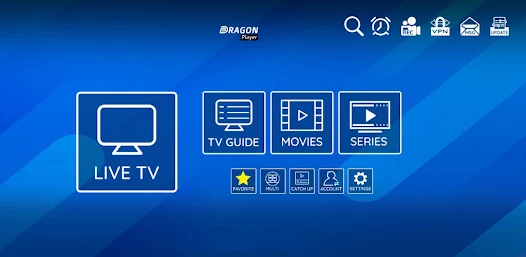
XCIPTV é uma popular aplicação de transmissão em fluxo contínuo que lhe dá acesso a milhares de canais de televisão em direto e a pedido no seu televisor. Esta solução flexível oferece uma alternativa atractiva às tradicionais subscrições de cabo ou satélite. Neste artigo, apresentamos-lhe passo a passo a instalação e configuração do XCIPTV em diferentes tipos de TV e dispositivos ligados.
O que é o XCIPTV e porque é que o deve instalar no seu televisor?
A XCIPTV é uma aplicação de streaming de IPTV (Internet Protocol Television) que transforma o seu aparelho de televisão comum numa plataforma de entretenimento completa. Esta aplicação dá-lhe acesso a um vasto catálogo de canais de televisão, filmes e séries internacionais através de uma ligação à Internet.
Principais caraterísticas do XCIPTV
A aplicação dispõe de uma vasta gama de funções:
- Acesso a milhares de canais de televisão de todo o mundo
- Interface de utilizador intuitiva e personalizável
- Suporte para alta definição (HD) e ultra-alta definição (4K)
- Guia Eletrónico de Programas (EPG)
- Função de gravação e reprodução
- Compatível com vários formatos de listas de reprodução (M3U, M3U+, XMLTV)
- Suporte multi-ecrã para ver vários canais em simultâneo
Dispositivos compatíveis com XCIPTV
Esta solução é compatível com uma vasta gama de dispositivos:
| Tipo de aparelho | Compatibilidade |
|---|---|
| Smart TV Android | Excelente |
| Samsung Smart TV (Tizen OS) | Bom (através de aplicações de terceiros) |
| LG Smart TV (WebOS) | Bom (através de aplicações de terceiros) |
| Fire TV Stick | Excelente |
| Nvidia Shield | Excelente |
| Caixa de TV Android genérica | Excelente |
| Apple TV | Limitada (são necessários métodos alternativos) |
Requisitos para instalar o XCIPTV no seu televisor
Antes de iniciar a instalação, certifique-se de que tem tudo o que precisa para uma experiência óptima.
Materiais necessários para a instalação
Para instalar e utilizar corretamente o XCIPTV, é necessário :
- Uma Smart TV compatível ou uma TV normal com uma caixa externa ligada
- Uma ligação estável à Internet (mínimo 10 Mbps, idealmente 25+ Mbps para HD)
- Uma conta Google para aceder à Play Store (para dispositivos Android)
- Espaço de armazenamento suficiente no seu dispositivo (mínimo de 100 MB)
- Um controlo remoto funcional ou uma aplicação de controlo remoto para smartphone
Assinatura e acesso ao serviço
A aplicação XCIPTV é gratuita, mas para aceder aos conteúdos é necessário :
- Ter uma assinatura de um serviço de IPTV (fornecedor da lista M3U)
- Obter um URL M3U ou um ficheiro de lista de reprodução junto do seu fornecedor
- Possivelmente um ficheiro EPG (Electronic Program Guide) para informações sobre o programa.
Guia completo de instalação da Smart TV
A instalação do XCIPTV varia consoante o sistema operativo do seu televisor. Siga as instruções do seu modelo específico.
Instalação em televisores Android
Os televisores Android oferecem o método de instalação mais simples:
- Aceder à Google Play Store na sua Android TV
- Procurar por «XCIPTV» na barra de pesquisa
- Selecionar a aplicação XCIPTV Player nos resultados
- Clique em «Instalar» e aguarde que a transferência termine
- Quando a instalação estiver concluída, abra a aplicação
- No primeiro lançamento, aceitar os termos de utilização
- Ser-lhe-á pedido que configure a sua lista de canais (consulte a secção Configuração).
Se a aplicação não estiver disponível na Play Store da sua TV, pode utilizar o método de instalação do ficheiro APK:
- Num computador, descarregue o ficheiro APK da aplicação a partir de um site fiável
- Transferir este ficheiro para uma chave USB
- Ligar a chave USB ao televisor
- Utilize um explorador de ficheiros na sua TV para localizar e instalar o ficheiro APK
- Ativar previamente a opção «Fontes desconhecidas» nas definições de segurança
Como instalar na Samsung Smart TV
Os televisores Samsung utilizam o sistema operativo Tizen, que não suporta diretamente o XCIPTV. Eis como:
- Na sua Samsung Smart TV, aceda à Samsung App Store
- Procurar e instalar a aplicação «Smart IPTV» ou «SS IPTV» (alternativas compatíveis)
- Uma vez instalada, inicie a aplicação
- Anote o endereço MAC apresentado no ecrã
- Num computador, visite o sítio Web do fornecedor da aplicação (Smart IPTV ou SS IPTV)
- Registar o seu endereço MAC e descarregar a sua lista M3U
- Reinicie a aplicação no seu televisor para aceder aos conteúdos
Em alternativa, pode utilizar um dispositivo externo, como um Fire TV Stick ou uma caixa Android ligada ao televisor Samsung.
Método de instalação para LG Smart TV
Os televisores LG funcionam com o WebOS que, tal como o Tizen, não suporta diretamente esta aplicação:
- Aceder à LG Content Store na sua LG Smart TV
- Procurar e instalar «Smart IPTV» ou uma aplicação semelhante
- Siga o mesmo procedimento de registo que para os televisores Samsung
- Introduza os dados da sua subscrição de IPTV na aplicação
Tal como acontece com os televisores Samsung, a utilização de um dispositivo externo continua a ser o método mais fiável de aceder ao XCIPTV nos televisores LG.
Instalação através de caixas exteriores
As caixas externas oferecem frequentemente a melhor experiência de utilização desta aplicação, independentemente da marca do seu televisor.
Configuração no Fire TV Stick
O Fire TV Stick da Amazon é uma das opções mais populares para instalar o XCIPTV :
- Ligue o seu Fire TV Stick e vá para a página inicial
- Vá a «Definições» > «Dispositivo» > «Programador» e active «Aplicações de fontes desconhecidas».»
- Instalar a aplicação Downloader a partir da Amazon App Store
- Abra o Downloader e introduza o URL para descarregar o ficheiro APK
- Uma vez descarregada, siga as instruções para instalar a aplicação
- Inicie o XCIPTV e configure a sua lista de canais
Instalação no Nvidia Shield e noutras caixas de TV Android
O Nvidia Shield e outras caixas de TV Android são fáceis de instalar:
- Aceder à Google Play Store no seu dispositivo
- Procurar por «XCIPTV» e instalar a aplicação
- Se a aplicação não estiver disponível, active «Fontes desconhecidas» nas definições.
- Utilize uma aplicação como o Downloader ou o ES File Explorer para instalar o ficheiro APK
- Configurar a aplicação com os seus dados de subscrição
Utilizar a aplicação com a Apple TV
A Apple TV não suporta nativamente esta solução, mas existem alternativas:
- Instalar uma aplicação como «GSE Smart IPTV» a partir da App Store
- Configurar esta aplicação com as suas listas de reprodução M3U
- Para uma experiência mais semelhante à do XCIPTV, pode utilizar o AirPlay a partir de um dispositivo iOS com a aplicação instalada.
Configuração e definições após a instalação
Uma vez instalado o XCIPTV, é essencial configurá-lo corretamente para tirar o máximo partido das suas funcionalidades.
Como adicionar listas de canais
Para adicionar a sua lista de canais à aplicação :
- Inicie o XCIPTV no seu dispositivo
- Ir para Definições«
- Selecione «Adicionar lista de reprodução».«
- Selecionar o método de adição :
- URL (introduzir o URL M3U fornecido pelo seu fornecedor)
- Ficheiro local (se tiver descarregado a lista para o seu dispositivo)
- Código QR (digitalizar o código QR fornecido pelo seu fornecedor)
- Dê um nome à sua lista para a poder encontrar facilmente
- Se tiver um ficheiro EPG, adicione-o também na secção dedicada.
- Confirmar e aguardar que a aplicação sincronize os dados
Definições optimizadas para uma melhor experiência
Para melhorar a sua experiência XCIPTV, ajuste estas definições:
- Resolução de vídeo: adapte-a à sua ligação à Internet e à capacidade do seu televisor
- Tampão: aumente o tamanho do tampão se estiver a ter problemas de fluidez
- Interface do utilizador: personalizar a visualização dos canais e das categorias
- Atualização automática: active esta opção para que as suas listas estejam sempre actualizadas.
- Modo descodificador: escolha entre descodificadores de hardware ou software, consoante o desempenho do seu dispositivo
Resolução de problemas comuns
Apesar da sua facilidade de utilização, esta aplicação pode por vezes apresentar algumas dificuldades. Eis como as resolver.
Soluções para erros de ligação
Se tiver problemas de ligação ao XCIPTV :
- Verifique a sua ligação à Internet (teste outras aplicações)
- Certifique-se de que o URL da sua lista M3U está correto e atualizado
- Reiniciar a aplicação
- Verifique se a sua subscrição de IPTV ainda está ativa
- Tente reinstalar a aplicação se os problemas persistirem
- Contacte o seu fornecedor de IPTV se os problemas se referirem apenas a determinados canais
O que fazer em caso de buffering ou transmissão lenta
A formação de tampões é um problema comum que pode ser resolvido utilizando estes métodos:
- Melhorar a sua ligação à Internet (se possível, mudar para uma ligação com fios em vez de uma ligação Wi-Fi)
- Reduzir a qualidade do streaming nas definições
- Fechar outras aplicações que consomem largura de banda
- Aumentar o tamanho da memória intermédia nas definições avançadas
- Utilize uma VPN se o seu ISP limitar o tráfego de IPTV
- Tente procurar nas horas de menor movimento, quando os servidores estão menos ocupados
Alternativas ao XCIPTV para o seu televisor
A XCIPTV não é a única opção para desfrutar de IPTV no seu televisor.
Comparação com outras aplicações de IPTV
Eis como esta solução se compara a outras aplicações populares:
| Aplicação | Destaques | Pontos fracos | Compatibilidade |
|---|---|---|---|
| XCIPTV | Interface intuitiva, vasta gama de funções | A configuração pode ser complexa | Android TV, Fire TV |
| TiviMate | Interface elegante, EPG avançado | Versão gratuita limitada | Android TV, Fire TV |
| Jogador perfeito | Leve e estável | Interface menos moderna | Android TV, Fire TV |
| GSE Smart IPTV | Disponível em iOS/Apple TV | Menos funções | Apple TV, iOS, Android |
| IPTV inteligente | Compatível com Samsung/LG | Requer um pagamento único | TV Samsung, TV LG |
Conclusão
A instalação do XCIPTV no seu televisor dá-lhe acesso a um mundo de conteúdos audiovisuais sem os constrangimentos das tradicionais assinaturas por cabo. Quer esteja a utilizar um televisor Android, Samsung ou LG, ou uma caixa externa como o Fire TV Stick, os passos descritos neste guia permitir-lhe-ão tirar o máximo partido desta aplicação.
Para obter a melhor experiência, não se esqueça da importância de uma ligação à Internet estável e de uma subscrição de IPTV fiável. Uma vez devidamente configurado, o XCIPTV transformará a sua experiência televisiva com milhares de canais ao toque de um telecomando.
FAQ sobre o XCIPTV
A aplicação é legal?
A XCIPTV é uma aplicação legal que funciona como um leitor de conteúdos. No entanto, o acesso a determinados conteúdos através de subscrições de IPTV pode estar sujeito a restrições legais, dependendo do seu país. Certifique-se de que cumpre a legislação em vigor na sua região.
Tenho de pagar para utilizar o XCIPTV?
A aplicação em si é gratuita. No entanto, para aceder aos canais, é necessária uma assinatura de um serviço de IPTV, que geralmente tem de ser paga.
De que velocidade de ligação necessito?
Para um streaming sem problemas em qualidade padrão, uma ligação de 10 Mbps é suficiente. Para HD, precisa de, pelo menos, 25 Mbps e, para 4K, recomenda-se uma ligação de 50 Mbps ou mais.
Como faço para que esta aplicação funcione num televisor não ligado?
Para utilizar o XCIPTV num televisor não ligado, é necessário utilizar um dispositivo externo, como um Fire TV Stick, uma caixa de TV Android ou um Chromecast com Google TV.
Posso utilizar a aplicação em vários televisores com uma única subscrição?
Isto depende dos termos e condições do seu fornecedor de IPTV. Algumas assinaturas permitem a utilização simultânea em vários dispositivos, enquanto outras restringem o acesso a um único ecrã de cada vez.
Como posso atualizar o XCIPTV?
Nos dispositivos Android, as actualizações são efectuadas automaticamente através da Play Store. Para instalações manuais através de APK, terá de descarregar e instalar a nova versão manualmente.
A aplicação funciona com todos os formatos de listas IPTV?
O XCIPTV suporta os formatos de lista mais comuns, incluindo M3U, M3U+ e XMLTV para guias de programas.